So änderst du das WLAN-Passwort an zahlreichen Routern
dein Passwort für den WLAN-Router lautet „abc123“? Mit diesem Klassiker unter den schlechten Passwörtern solltest du nicht mehr unterwegs sein. Wir zeigen dir einige verbreitete Routermodelle und verraten, wie du dein WLAN-Passwort änderst. Am Ende surfst du sicherer und musst dir niemals Gedanken um Missbrauch machen.
Wie finde ich ein sicheres WLAN-Passwort?
Ein Passwort für WLAN-Router folgt denselben Maßstäben wie jedes andere Passwort auch. Je länger und komplizierter es ist, desto schwieriger ist es, dass Kennwort zu knacken. Offensichtlich musst du jedoch einen Kompromiss finden: Es soll zwar ein sicheres Passwort sein, gleichzeitig muss es jedoch einigermaßen einfach in Erinnerung bleiben.
„#Ä92!uq5KqX(2#4!@“ wäre ein fantastisches Passwort, das du dir jedoch nur unter extremen Anstrengungen merken könntest.
Möchtest du dein WLAN-Passwort ändern, befolg diese Ratschläge:
- Wähl eine Kombination aus einem Wort, das du dir gut merken kannst, einer Zahl und verschiedenen Sonderzeichen
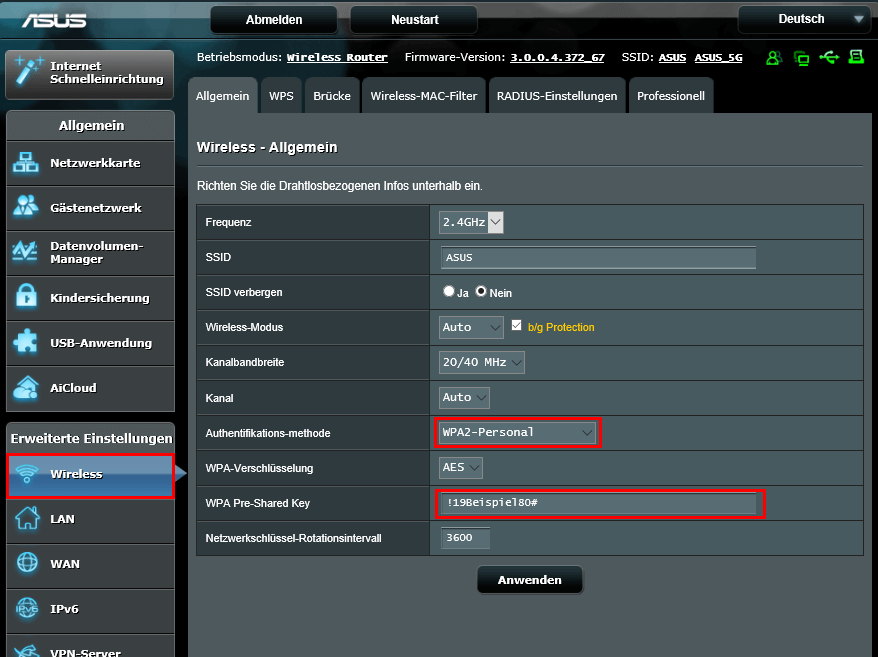
- Das Ergebnis könnte vielleicht „!19Beispiel80#“ lauten. Das Ausrufezeichen am Anfang und das Rautenzeichen am Ende wirst du wahrscheinlich im Kopf behalten. Das Beispielwort ist vielleicht der Name deines Lieblingsalbums und die beiden Zahlen setzen sich aus deinem Geburtsdatum zusammen
Ein Passwort dieser Art wäre schon nicht mehr unter einem vertretbaren Aufwand herauszufinden. Wähl für das Wort und die Zahl am besten Werte, die nicht so einfach mit dir in Verbindung gebracht werden können wie in diesem Beispiel. In jedem Fall hast du jetzt ein Passwort, das du dir einfach merken kannst und das gleichzeitig absolut sicher ist.
So kannst du dein WLAN-Passwort ändern
Im Idealfall hast du dir jetzt ein Passwort ausgedacht, das den genannten Sicherheitskriterien entspricht. Jetzt musst du es nur noch ändern.
Wir haben einige populäre Routerhersteller aufgeführt. Die verschiedenen WLAN-Router verwenden meistens dieselbe Software – sodass es beispielsweise keinen Unterschied macht, ob du in einer Fritz!Box 7360 oder 7490 dein WLAN-Passwort ändern möchtest. Der Weg dorthin ist derselbe. Selbst dann, wenn dein Modell in dieser Liste nicht aufgeführt ist, sollten es also trotzdem versuchen. Die Chancen stehen gut, sofern dein Gerät einigermaßen neuwertig ist.
WLAN-Passwort ändern bei AVM (FRITZ!Box Router)
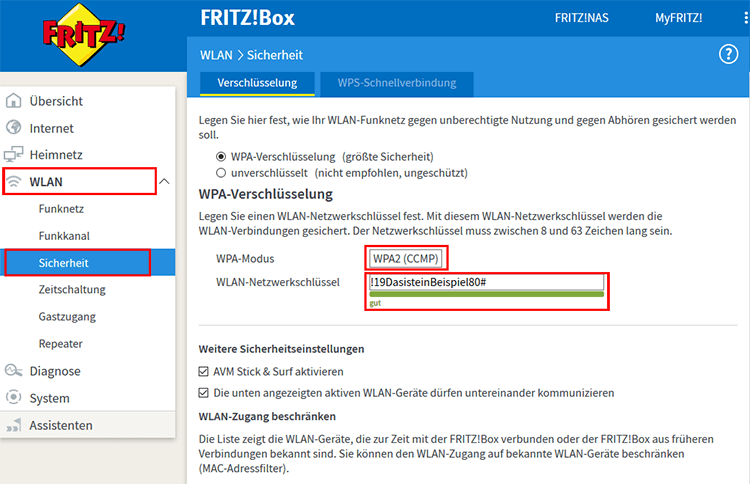
AVM stellt die bekannten Fritz!Box-Geräte her. Möchtest du dort das WLAN-Passwort ändern, geh wie folgt vor:
- Öffne einen beliebigen Internetbrowser und gib http://fritz.box in die Adresszeile ein. Halte das Gerätepasswort bereit, damit du Zugriff auf die Benutzeroberfläche bekommst (du findest es auf der Rückseite des Routers).
- Nimm, falls nicht automatisch geschehen, ein Update der Firmware vor. So erhältst du das aktuellste Betriebssystem für deinen Router.
- Geh jetzt in der Liste links auf „WLAN“ und anschließend „Sicherheit“.
- Dort legst du zuerst die Verschlüsselung fest und aktivierst, sofern verfügbar, die WPA-Verschlüsselung.
- Direkt darunter siehst du das Feld „WLAN-Netzwerkschlüssel“. Dort gibst du jetzt dein neues Passwort ein. Fertig!
WLAN-Passwort ändern beim Speedport (Telekom)
Die diversen Speedport-Router der Telekom sind in Deutschland ebenfalls weit verbreitet, da es sich um den größten Anbieter von Internetanschlüssen hierzulande handelt. Ein Speedport-Router ist bei jedem Vertragsabschluss bei der Telekom im Preis inbegriffen – entsprechend umfangreich fällt die Verteilung aus. Halte dich als Speedport-Anwender an folgende Anleitung:
- Öffne deinen Browser und gib als URL http://speedport.ip ein. Funktioniert dies nicht, versuchst du es bitte mit http://192.168.2.1. Halte dein Gerätepasswort bereit.
- Abhängig vom Modell gehst du entweder auf „Sicherheit“ und anschließend „SSID & Verschlüsselung“ oder auf „Heimnetzwerk“, danach auf „WLAN-Grundeinstellungen“ und letztendlich „Name und Verschlüsselung“.
- Dort findest du ein Feld, in dem du dein WLAN-Passwort ändern kannst. Bei neueren Geräten schreibt die Telekom vor, mindestens 18 Zeichen als Kennwort zu verwenden. Möglicherweise musst du also kreativ werden.
- An der Verschlüsselungstechnologie solltest du nichts ändern, sie sollte bereits auf WPA2 oder WPA2-Personal stehen. Fertig!
Auch bei diesen Routern gilt natürlich, dass du die WLAN-Verbindung bei allen verbundenen Geräten neu einrichten musst.
WLAN-Passwort ändern bei Vodafone
Vodafone lässt dem Kunden für gewöhnlich die Wahl zwischen einer aktuellen Fritz!Box und der hauseigenen EasyBox. Da wir die Fritz!Box bereits abgehandelt haben, folgt nun die Anleitung für die diversen EasyBox-Modelle des Anbieters:
- Öffne den Internetbrowser und gibst du http://easy.box ein. Je nach Browser musst du vielleicht auch das http:// am Anfang weglassen. Probier einfach, welcher Weg zum Erfolg führt.
- Im Menü links wählst du nach dem Login den Punkt „WLAN“.
- Abhängig vom Routermodell siehst du jetzt entweder bereits ein Feld, in dem du das WLAN-Passwort ändern kannst (EasyBox 803), oder du musst über „Netzwerkschlüssel“ auf „Schlüssel ändern“ gehen (EasyBox 804).
- Gib dort dein Passwort ein. Die Software von Vodafone wird dich jetzt auffordern, das Passwort zu wiederholen. Speichere anschließend deine Eingabe. Fertig!
Du ahnst es: Alle WLAN-Geräte müssen jetzt erneut mit dem Router verbunden werden.
WLAN-Passwort ändern bei cer Connectbox von Unitymedia
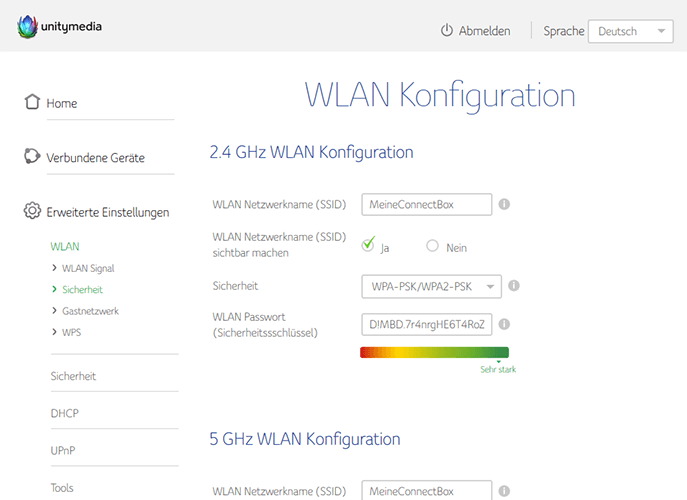
Die Connect-Box ist der Standard-WLAN Router, den man bei Unitymedia inzwischen bekommt. In diese Connect-Box ist auch das Kabelmodem integriert, so dass kein zusätzliches Kabelmodem benötigt wird.
- Öffne den Internetbrowser und gibst du http://192.168.0.1 ein. Das Login-Passwort steht auf der Unterseite des Routers, sofern es noch nicht selbst geändert wurde.
- Im Menü links wählst du nach dem Login den Punkt „WLAN“, dann „Sicherheit“.
- Gib dort dein Passwort ein. Das Passwort muss dabei bestimmten Mindestanforderungen an ein sicheres Passwort erfüllen! Eine Anzeige unter dem Passwortfeld hilft dabei, ein sicheres Passwort einzugeben.
WLAN-Passwort ändern bei TP-Link
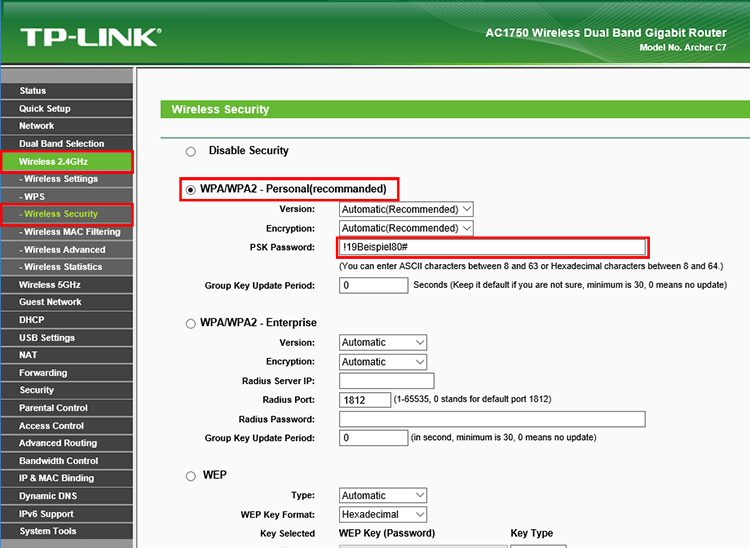
Ein ebenfalls recht bekannter Hersteller von WLAN-Routern ist TP-Link. Beim Archer C7 des Herstellers handelt es sich um einen recht hochklassigen WLAN-Router. Er dient als Beispiels für die folgende Anleitung, bei vielen weiteren Modellen des Herstellers ist die Prozedur jedoch identisch:
- Öffne das Konfigurationsmenü. Gib dazu im Browser http://tplinklogin.net ein. Wirst du nach Benutzername und Passwort gefragt, gibst du in beiden Feldern „admin“ ein.
- Die Benutzeroberfläche ist, abhängig von deinem Gerät, entweder in Englisch oder Deutsch. Wähl daher auf der linken Seite entweder „Wireless Security“ oder „WLAN-Sicherheit“.
- Wähl oben die Option „WPA/WPA2“ aus, sofern nicht bereits geschehen. Als „Encryption“ oder „Verschlüsselung“ wählst du AES.
- Direkt darunter gibst du dein Passwort ein. TP-Link verlangt mindestens acht Zeichen. Bedenke, dass möglichst viele Sonderzeichen und Zahlen es den Angreifern sehr viel schwerer machen.
- Klick ganz unten auf „Save“ oder „Speichern“. Fertig!
TP-Link macht es den Anwendern möglicherweise aufgrund der Sprachbarriere nicht ganz so einfach. Der Funktionalität tut dies jedoch keinen Abbruch, es handelt es sich in der Regel um einwandfrei empfehlenswerte WLAN-Router. Vergiss nicht, deine vorhandenen WLAN-Geräte neu am Router anzumelden.
WLAN-Passwort ändern bei Netgear
Als letzter bekannter Hersteller zuverlässiger WLAN-Router in diesem Vergleich dient Netgear. Das Unternehmen stellt seit Jahrzehnten hochwertige Geräte her, die auch in Deutschland relativ populär sind. Damit du dein WLAN-Passwort ändern kannst, gehst du wie folgt vor:
- In deinem Browser gibst du entweder http://192.168.0.1 oder http://192.168.1.1 ein. Sollten beide Wege nicht zum Erfolg führen, probierst du es bitte mit http://www.routerlogin.net oder http://www.routerlogin.com. Abhängig von deinem genauen Modell unterscheiden sich auch die Zugangsvarianten.
- Solltest du nach einem Passwort gefragt werden und hast du dieses noch nie selbst geändert, gib „admin“ als Namen und „password“ als Passwort ein.
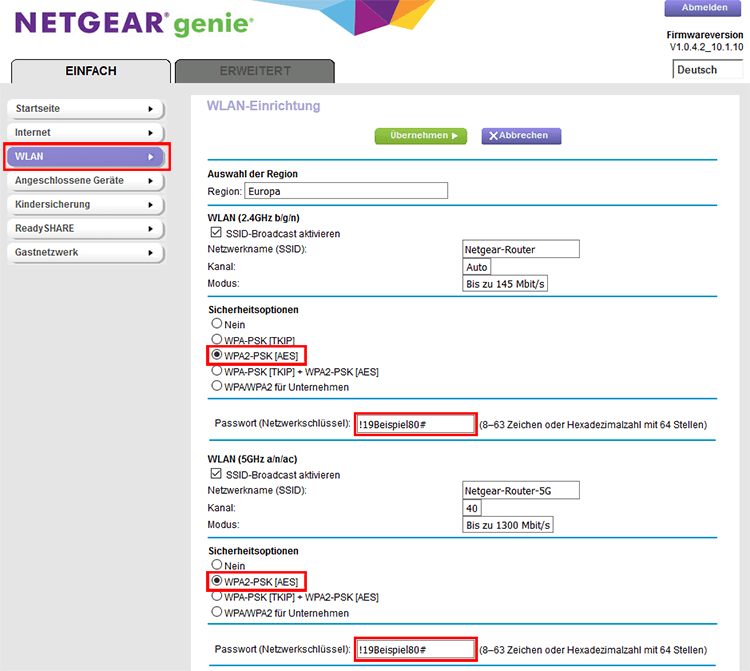
- Links im Menü findest du die Option „WLAN-Einstellungen“. Möglicherweise wird diese Einstellung bei dir auch „Wireless“ genannt.
- In den Sicherheitsoptionen findest du jetzt die Sicherheitseinstellungen. Dort kannst du auch dein WLAN-Passwort ändern. Direkt im Anschluss wird die Verbindung zum WLAN-Router wahrscheinlich getrennt, nach einigen Minuten kannst du dann mit deinem neuen Passwort zugreifen. Fertig!
So wie TP-Link ist auch Netgear vorrangig ein US-Anbieter. Möglicherweise ist die Benutzerführung also in englischer Sprache gehalten. Große Probleme solltest du dadurch aber nicht bekommen, da die meisten Begriffe ohnehin internationaler Natur sind.
Und der Rest?
Neben den genannten Modellen gibt es noch zahlreiche weitere Anbieter wie ASUS, Linksys, Huawei und viele mehr. Besitzt du keinen der hier aufgeführten WLAN-Router, solltest du aber nicht verzweifeln: Der Weg ist immer in etwa derselbe. Logg dich beim Router ein, such nach Einstellungen, die etwas mit „WLAN“ und „Sicherheit“ zu tun haben, und finde dort in der Regel die Option für die Passwortänderung.
Damit Gäste das neue Passwort nicht abtippen müssen, kannst du es als QR Code weitergeben. Unser WLAN QR Code Generator erzeugt aus Netzwerkname und Passwort einen Code zum Scannen, Ausdrucken oder Aufhängen.
Fazit
Das WLAN-Passwort ist die einzige Hürde, die Angreifer daran hindert, deinen WLAN-Router zu verwenden und damit meistens zu missbrauchen. Entsprechend sicher sollte das Passwort sein. Nimm dir einen Nachmittag Zeit, damit du dein WLAN-Passwort ändern kannst, und kümmere dich lieber zu früh als zu spät um die Konfiguration. Langfristig bist du damit sehr viel sicherer im Internet unterwegs.