Einen Router setzt du zurück, indem du ihn über seine Bedienoberfläche oder über die Reset-Taste am Gerät auf die Werkseinstellungen bringst. Danach ist er wieder im Auslieferungszustand, so als käme er frisch aus dem Karton. Das hilft bei hartnäckigen Verbindungsproblemen, vor dem Verkauf und vor allem, wenn du das Gerät an deinen Anbieter zurückgeben willst. Wir zeigen dir Schritt für Schritt, wie das bei FritzBox, Speedport, Vodafone und anderen Routern funktioniert und worauf du vorher achten solltest.
Neustart oder Werkseinstellungen: Was ist der Unterschied?
Bevor du loslegst, ist eine Unterscheidung wichtig, denn beide Begriffe werden oft verwechselt. Ein Neustart trennt den Router nur kurz vom Strom und startet ihn neu. Deine Einstellungen bleiben dabei vollständig erhalten. Das reicht in vielen Fällen schon, um kleinere Störungen zu beheben, und sollte immer dein erster Versuch sein.
Ein Reset auf Werkseinstellungen geht deutlich weiter: Er löscht sämtliche persönlichen Einstellungen und stellt den Auslieferungszustand wieder her. WLAN-Name, Passwörter, Portfreigaben und Zugangsdaten sind danach weg. Greife also nur dann dazu, wenn ein einfacher Neustart nicht mehr hilft oder du das Gerät bewusst leeren möchtest.
Wann sollte man den Router zurücksetzen?
Ein vollständiges Zurücksetzen ist in diesen Situationen sinnvoll:
- Der Router reagiert nicht mehr richtig, und ein Neustart hat das Problem nicht gelöst
- Du hast das Passwort für die Bedienoberfläche vergessen
- Nach vielen Änderungen ist die Konfiguration unübersichtlich geworden und du willst sauber neu beginnen
- Du gibst das Gerät an deinen Anbieter zurück oder verkaufst es weiter
- Vor einem Umzug oder einem Wechsel des Internetanbieters
Geht es dir dagegen nur um schlechten Empfang, lohnt vorher ein Blick in unsere Ratgeber zum Thema WLAN Empfang verbessern und WLAN schneller machen. Ein Reset ist dafür meist gar nicht nötig.
Vor dem Reset: Das solltest du sichern
Weil beim Zurücksetzen alle individuellen Daten verloren gehen, lohnt sich ein kurzer Moment Vorbereitung. Notiere dir am besten deine wichtigsten Angaben oder speichere bei vielen Routern eine Sicherungsdatei deiner Einstellungen ab, die du hinterher wieder einspielen kannst.
Router zurücksetzen: die allgemeine Methode
Die meisten Router lassen sich auf zwei Wegen zurücksetzen. Über die Bedienoberfläche rufst du im Browser die Adresse des Routers auf, meldest dich an und suchst im Menü nach einem Punkt wie System, Sicherung oder Werkseinstellungen. Dort startest du den Reset und bestätigst ihn.
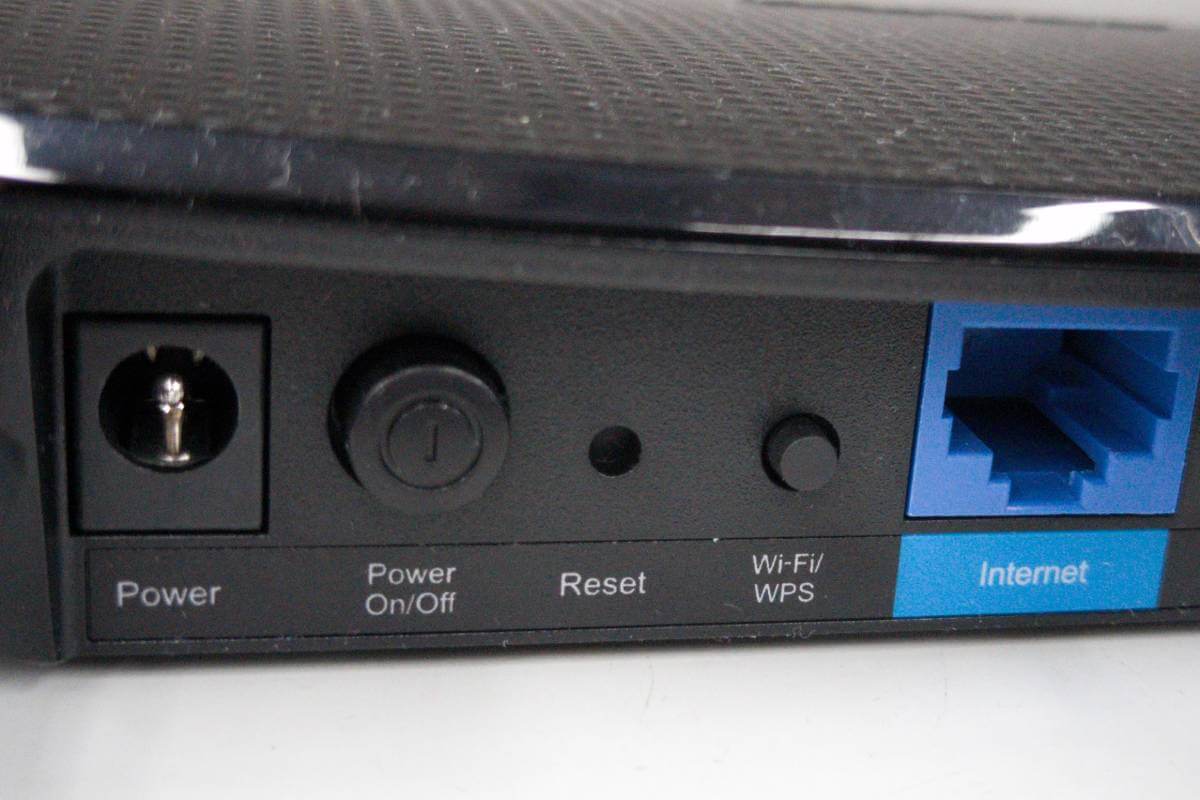
Kommst du nicht mehr in die Oberfläche, hilft die Reset-Taste am Gerät. Sie sitzt meist auf der Rückseite und ist oft vertieft, sodass du eine Büroklammer brauchst. Halte sie bei eingeschaltetem Router rund fünf bis zehn Sekunden gedrückt, bis die Leuchten kurz aus und wieder angehen. Anschließend startet das Gerät im Werkszustand neu. Das kann ein bis zwei Minuten dauern, in denen du es keinesfalls vom Strom trennen solltest.
Die häufigsten Router im Überblick
Der Reset läuft je nach Gerät etwas anders. Diese drei Router stecken in besonders vielen deutschen Haushalten. Im Anschluss findest du die passende Anleitung zu jedem davon:
| FRITZ!Box 7590 AX | Speedport 7 | Vodafone Station | |
|---|---|---|---|
| WLAN-Standard | Wi-Fi 6 | Wi-Fi 7 | Wi-Fi 6 |
| Anschlussart | DSL | Glasfaser | Kabel |
| Tempo 5 GHz | 2.400 MBit/s | 5.760 MBit/s | 4.800 MBit/s |
| Tempo 2,4 GHz | 1.200 MBit/s | 1.000 MBit/s | 1.200 MBit/s |
| Mesh | ✓ | ✓ | – |
| MU-MIMO | ✓ | ✓ | ✓ |
| WPA3 | ✓ | ✓ | ✓ |
| Telefonie | DECT+analog | DECT+analog | analog |
| LAN-Ports | 4 (4× Gigabit) | 4 (4× Gigabit) | 4 (4× Gigabit) |
| WAN-Port | 1 Gbit/s | 2,5 Gbit/s | – |
| Anschluss-Standard | VDSL Supervectoring | GPON (integr. Modem) / VDSL Supervectoring | DOCSIS 3.1 |
| Markteinführung | 2021 | 2025 | 2021 |
| Zielgruppe | Fortgeschrittene | Fortgeschrittene | Einsteiger |
| Extras | Wi-Fi 6, Mesh, DECT-Basis, 2x USB 3.0 | Wi-Fi 7, Mesh (bis 5 Punkte), DECT-Basis, integriertes GPON-Modem | Wi-Fi 6, DOCSIS 3.1 |
FritzBox zurücksetzen
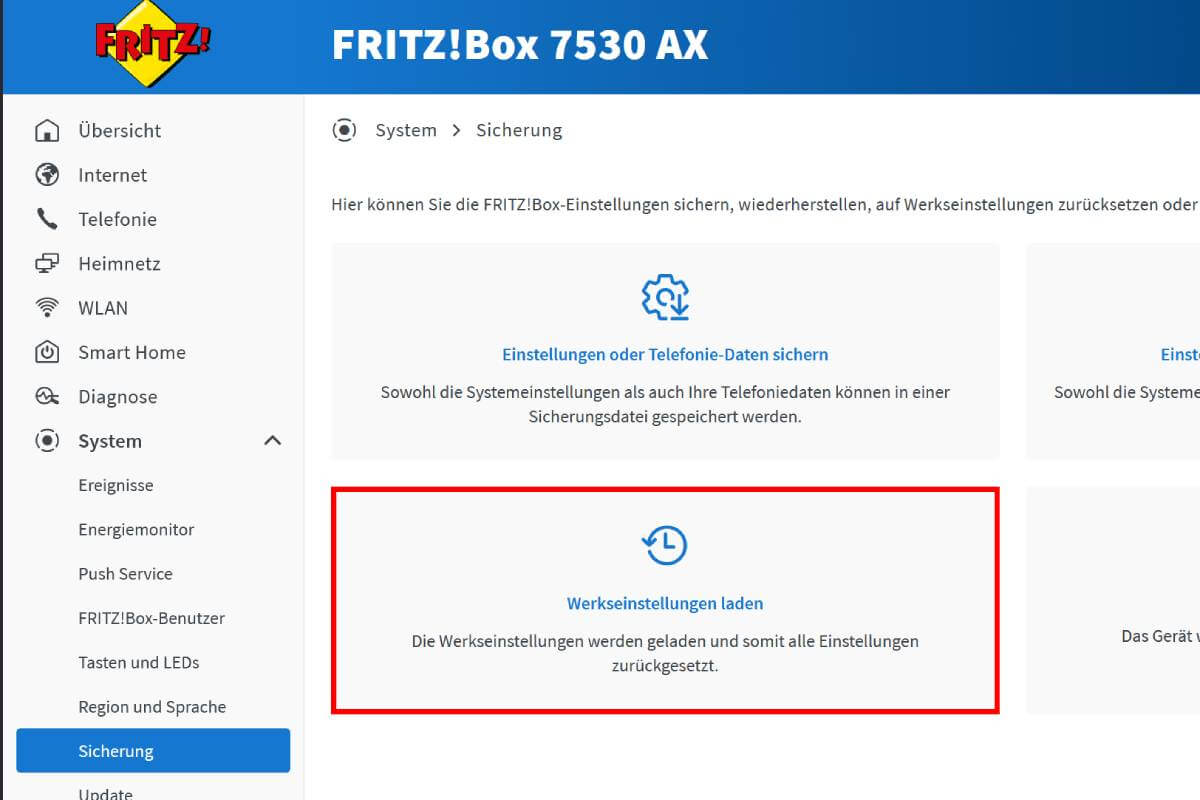
Die FritzBox von AVM ist der verbreitetste Router in Deutschland, entsprechend häufig wird sie zurückgesetzt. Am komfortabelsten geht das über die Oberfläche: Rufe im Browser fritz.box auf, melde dich an und wähle System, dann Sicherung und dort den Reiter Werkseinstellungen. Nach einem Klick auf Werkseinstellungen laden und einer Bestätigung startet die FritzBox neu.
Hast du das Kennwort vergessen und kommst nicht mehr hinein, gibt es einen Trick über ein angeschlossenes Telefon: Wähle an einem mit der FritzBox verbundenen Telefon die Tastenfolge #991*15901590* und lege nach kurzer Zeit auf. Die FritzBox lädt daraufhin die Werkseinstellungen. Danach richtest du sie wie ein neues Gerät wieder ein, unser Ratgeber zu WPS hilft beim schnellen Verbinden deiner Geräte.
Telekom Speedport zurücksetzen
Beim Speedport der Telekom findest du auf der Rückseite eine kleine Reset-Taste. Halte sie bei eingeschaltetem Gerät für etwa fünf Sekunden gedrückt, bis die Anzeigen blinken und der Router neu startet. Alternativ funktioniert der Reset über die Bedienoberfläche unter speedport.ip im Menüpunkt für die Werkseinstellungen. Nach dem Neustart musst du den Speedport mit deinen Telekom-Zugangsdaten neu einrichten.
Vodafone Station und Kabelrouter zurücksetzen
Die Vodafone Station und die klassischen Kabelrouter besitzen ebenfalls eine vertiefte Reset-Taste, die du mit einer Büroklammer für rund fünf bis zehn Sekunden drückst. Das Gerät startet danach im Auslieferungszustand neu und bezieht seine Konfiguration bei Kabelanschlüssen in der Regel automatisch vom Anbieter. Ein WLAN-Name und ein Standardpasswort stehen meist auf einem Aufkleber am Gerät.
Weitere Router: o2, 1&1 und Co.
Bei Geräten von o2, 1&1 und anderen Anbietern läuft der Reset nach demselben Muster: Reset-Taste einige Sekunden halten oder den Weg über die Bedienoberfläche wählen. Da viele Anbieter FritzBox-Modelle unter eigenem Namen ausliefern, gilt bei ihnen häufig die oben beschriebene FritzBox-Anleitung.
LTE- und mobile Router zurücksetzen: Speedbox, GigaCube und HomeSpot
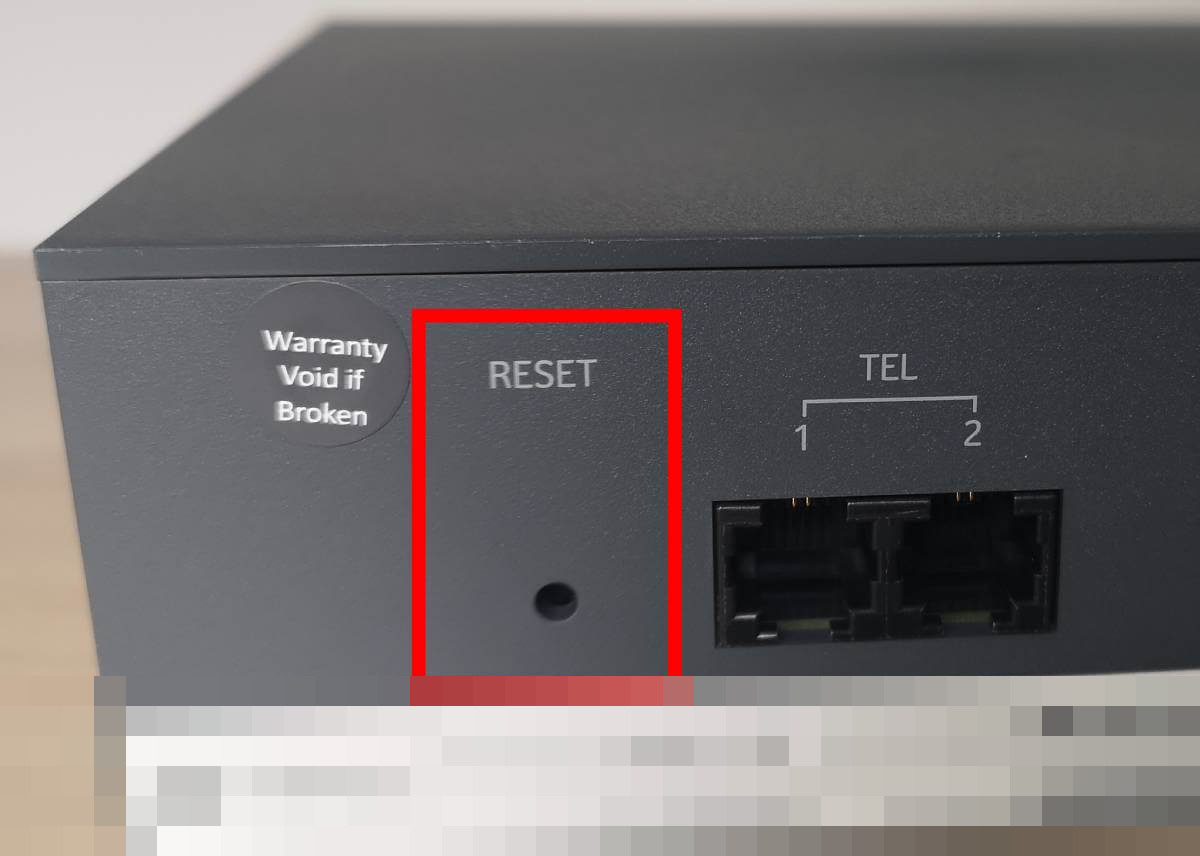
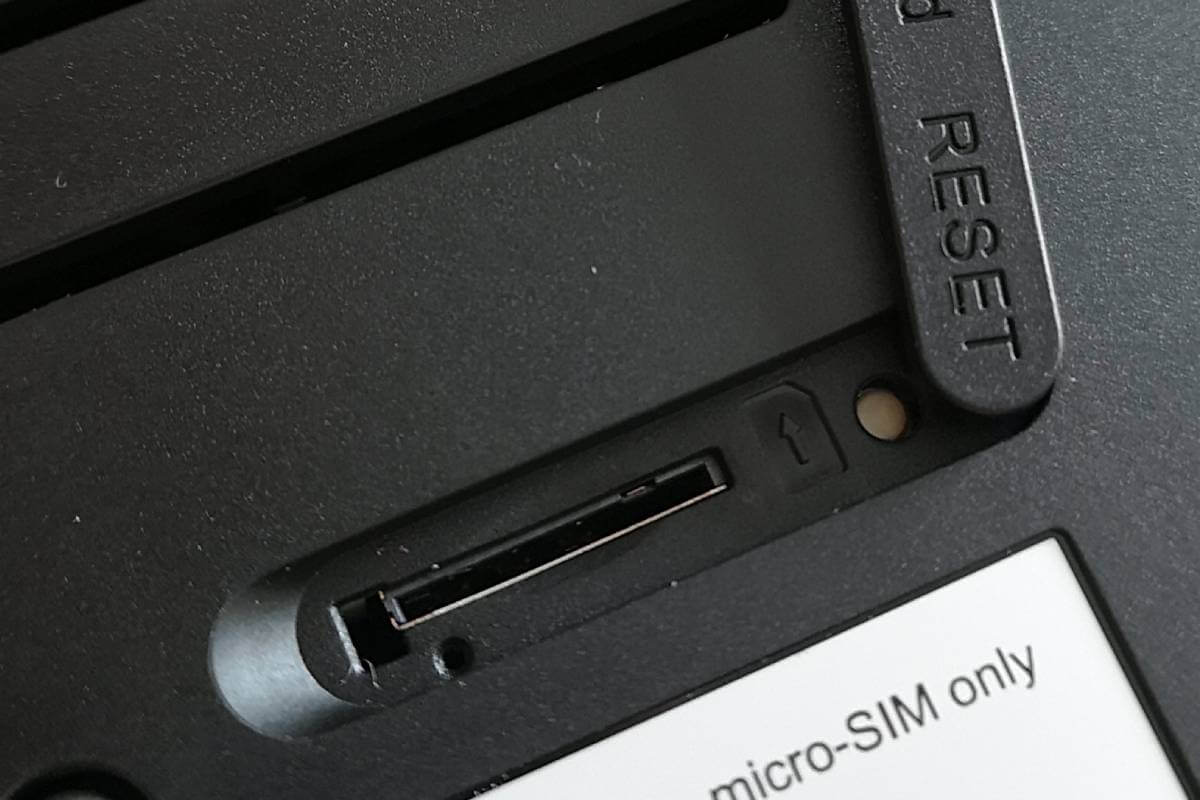
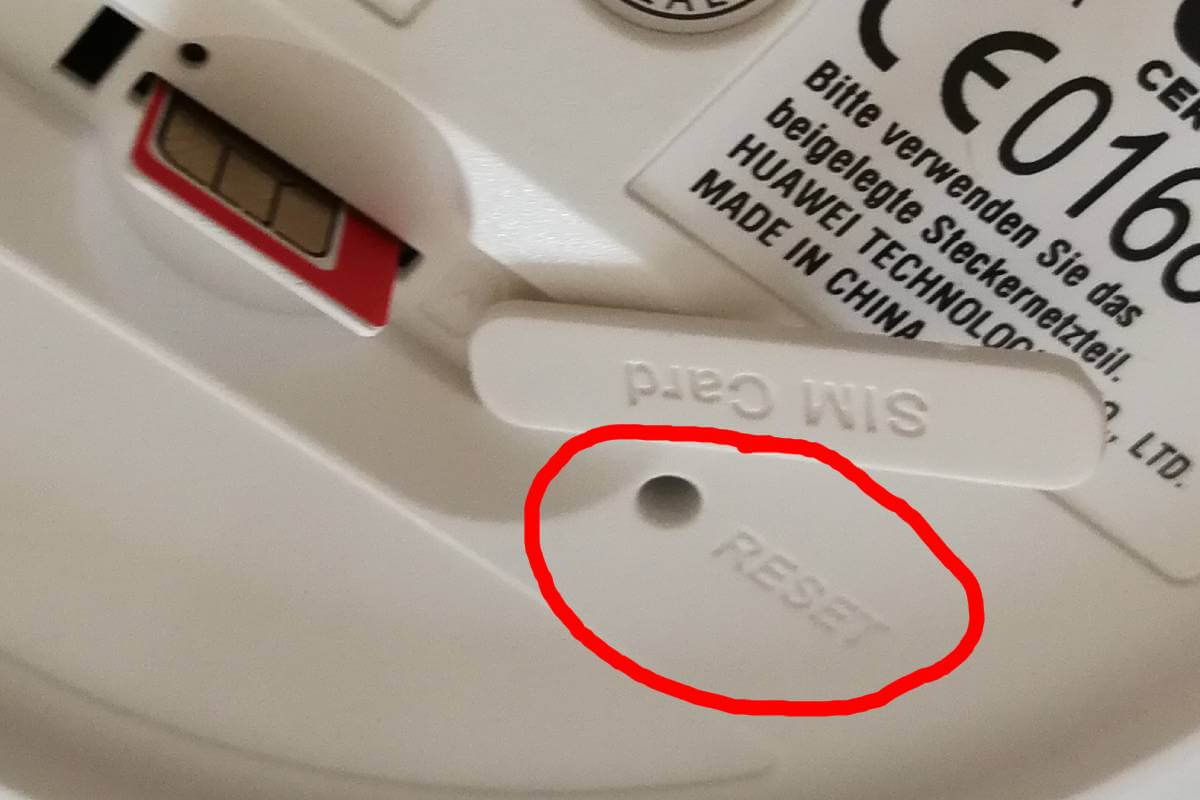
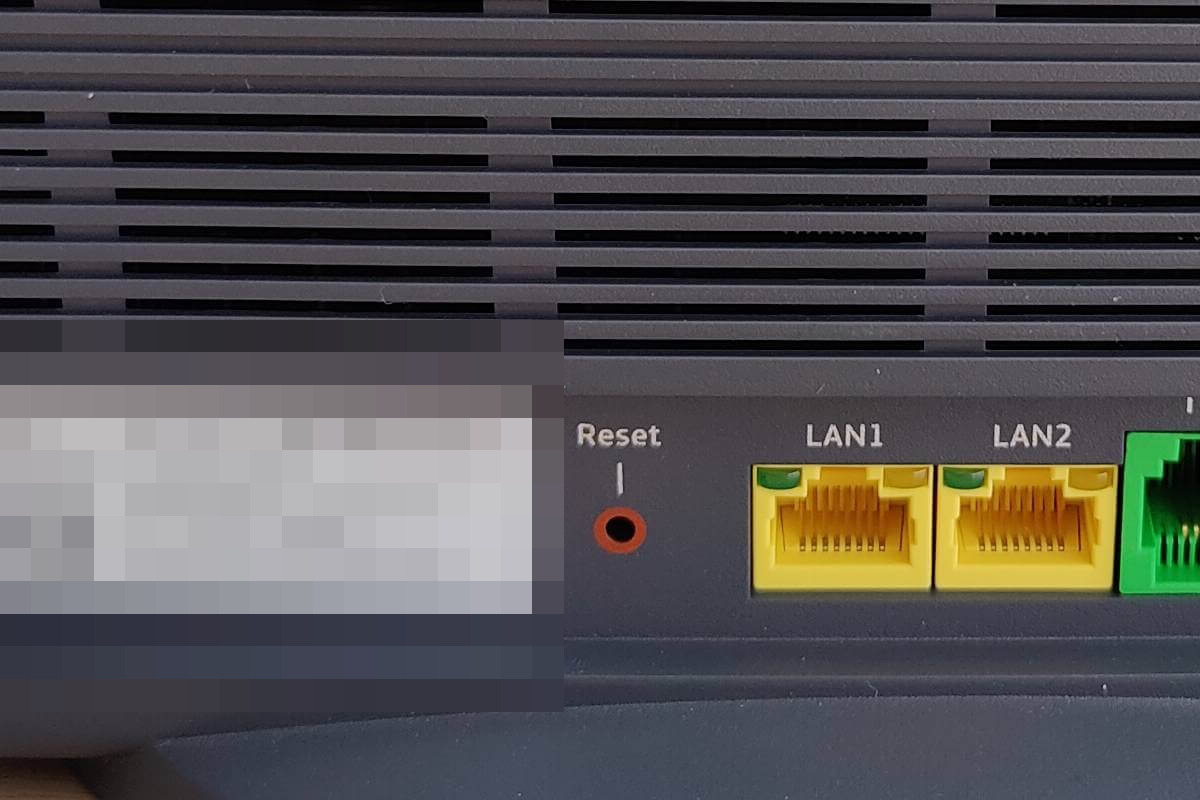
Auch mobile Router und stationäre LTE-Geräte lassen sich zurücksetzen, zum Beispiel bevor du sie an den Anbieter zurückgibst. Die Reset-Öffnung ist hier meist ein winziges Loch, das du nur mit einer Büroklammer erreichst. Halte sie bei eingeschaltetem Gerät rund fünf bis zehn Sekunden gedrückt, bis das Gerät neu startet.
Bei der Telekom Speedbox sitzt die Reset-Öffnung direkt neben dem Steckplatz für die SIM-Karte.
Beim Vodafone GigaCube findest du die vertiefte Reset-Öffnung an der Unterseite, ebenfalls in der Nähe der SIM-Karte.
Der o2 HomeSpot hat eine kleine Reset-Taste neben den LAN-Anschlüssen. Den Standard-WLAN-Namen und das Passwort für die Neueinrichtung findest du nach dem Reset auf dem Aufkleber am Gerät.
Nach dem Zurücksetzen: Router neu einrichten
Ist der Router zurückgesetzt, richtest du ihn wie ein fabrikneues Gerät ein. Verbinde dich mit dem Standard-WLAN vom Aufkleber oder per Kabel, rufe die Bedienoberfläche auf und folge dem Einrichtungsassistenten. Trage deine Anbieter-Zugangsdaten ein, vergib anschließend einen eigenen WLAN-Namen und ein sicheres Passwort und stelle bei Bedarf Portfreigaben oder ein Mesh wieder her. Wie du mehrere Geräte zu einem lückenlosen Netz verbindest, zeigt unser Ratgeber zu Mesh WLAN.
Router zurücksetzen vor Rückgabe oder Anbieterwechsel
Besonders wichtig ist der Reset, wenn du deinen Anbieter wechselst oder einen gemieteten Router zurückgibst. Setze das Gerät vorher unbedingt auf Werkseinstellungen zurück, damit keine persönlichen Daten, Passwörter oder Zugangsdaten darauf verbleiben. Bei geliehener Hardware verlangt der Anbieter die Rückgabe meist innerhalb einer festen Frist nach Vertragsende.
Ob du das Gerät überhaupt zurückgeben musst, hängt davon ab, ob du es gemietet oder gekauft hast. Die Unterschiede erklären wir im Ratgeber Router mieten oder kaufen. Und wenn ohnehin ein Wechsel ansteht, findest du in unseren Ratgebern zum Internetanbieter wechseln und Internetanbieter kündigen alle wichtigen Schritte.
Das Wichtigste vor dem Zurücksetzen
Wenn du dir nur eine Sache merkst, dann diese: Halte vor dem Reset die Zugangsdaten deines Anbieters bereit, denn das Gerät startet danach im Auslieferungszustand. Und gibst du einen Router zurück oder steht ein Anbieterwechsel an, gehört das Zurücksetzen zwingend vor die Übergabe.
Du setzt einen Router zurück, indem du die Reset-Taste am Gerät rund fünf bis zehn Sekunden gedrückt hältst oder in der Bedienoberfläche den Punkt Werkseinstellungen aufrufst. Danach startet der Router im Auslieferungszustand neu.
Beim Zurücksetzen werden alle persönlichen Einstellungen gelöscht und der Auslieferungszustand wird wiederhergestellt. WLAN-Name, Passwörter, Portfreigaben und Zugangsdaten sind danach weg und müssen neu eingerichtet werden.
Bei der FritzBox rufst du im Browser fritz.box auf und wählst unter System, Sicherung den Punkt Werkseinstellungen. Ohne Zugang funktioniert es über ein angeschlossenes Telefon mit der Tastenfolge #991*15901590*.
Ja. Setze einen gemieteten Router vor der Rückgabe unbedingt auf Werkseinstellungen zurück, damit keine persönlichen Daten und Zugangsdaten auf dem Gerät verbleiben.
Ein Neustart trennt den Router nur kurz vom Strom, alle Einstellungen bleiben erhalten. Ein Reset auf Werkseinstellungen löscht dagegen alle persönlichen Daten und stellt den Auslieferungszustand her.
Die auf dem Router gespeicherten Zugangsdaten werden gelöscht. Die Zugangsdaten selbst bekommst du aber jederzeit aus den Unterlagen oder dem Kundenportal deines Anbieters und trägst sie nach dem Reset neu ein.