In Deutschland gibt es verschiedene Wege, das Internet in die eigene Wohnung oder das eigene Haus zu führen. Ob per DSL, Glasfaser, LTE oder Kabel, bleibt jedem selbst überlassen. Welcher Anbieter über welche Technik das beste Angebot macht, zeigt der Tarifvergleich der Internetanbieter.
Kunden eines Vodafone Kabel Anschlusses können als Standardrouter die Vodafone Station mit bestellen. Welche Geräte sonst noch zur Wahl stehen, zeigt die Übersicht der Vodafone Router.
Wir haben die wichtigsten Fakten zum Gerät für dich zusammengestellt.
Die Vodafone Station am Kabelnetz
Das Internet über Kabel bietet bei Verfügbarkeit eine deutlich schnellere Durchsatzrate, als beispielsweise Vodafone DSL oder LTE. Um das Signal des Anbieters nutzen zu können, brauchst du einen Router. Im Fall von Vodafone handelt es sich um die Vodafone Station. Diese erlaubt Übertragungsgeschwindigkeiten von bis zu 1 Gbit/s. Als Nachfolger der Unitymedia Connect Box wird dieser Router natürlich auch im ehemaligen Unitymedia-Gebiet mit vertrieben.
Welche Vodafone Station habe ich? Die Modelle im Überblick
„Vodafone Station“ ist kein einzelnes Gerät, sondern der Sammelname für mehrere Kabelrouter. Vodafone lässt die Station von verschiedenen Herstellern bauen, die Bedienoberfläche ist aber bei allen Varianten identisch. Welches Modell bei dir steht, verrät der Aufkleber auf der Unterseite des Routers.
Diese Modelle sind als Vodafone Station im Umlauf:
- Arris TG3442DE: die erste Generation der Vodafone Station mit WiFi 5
- CommScope TG6442VF: der direkte Nachfolger, ebenfalls mit WiFi 5 (CommScope hat den Hersteller Arris übernommen)
- Technicolor CGA4233DE: baugleiche Alternative mit WiFi 5, aber anderem Chipsatz
- Technicolor CGA6444VF: die aktuelle Vodafone Station mit WiFi 6
In der Geräteübersicht bei Vodafone oder in deinen Vertragsunterlagen taucht die Station oft mit einer Bezeichnung wie „VF Station WiFi 5 VKD – ARRIS“ auf. Diese Kennung lässt sich leicht entschlüsseln: „WiFi 5″ steht für die WLAN-Generation, der Herstellername am Ende für das verbaute Modell. VKD und VFW bezeichnen das regionale Kabelnetz: VFW steht für das Kabelgebiet in Nordrhein-Westfalen, Hessen und Baden-Württemberg, VKD für die übrigen Bundesländer. Für Funktionen und Bedienung macht das keinen Unterschied.
Die neue Vodafone Station mit WiFi 6
Seit einiger Zeit verteilt Vodafone bei neuen Kabel-Verträgen die WiFi-6-Version der Station (Technicolor CGA6444VF). Der größte Unterschied liegt im WLAN: Statt maximal 1.300 Mbit/s schafft die WiFi-6-Station bis zu 4.800 Mbit/s und versorgt viele Geräte gleichzeitig deutlich stabiler. Anschlüsse, Menü und Bedienung bleiben nahezu gleich.
Wer noch mehr will, kann bei Vodafone inzwischen den Ultra Hub 7 als Premium-Router mieten. Er funkt mit WiFi 7, bietet einen 2,5-Gbit-LAN-Port und kostet 5,99 Euro im Monat, also einen Euro mehr als die Station. Für die meisten Haushalte reicht die Vodafone Station allerdings aus.
Lieferumfang und Zubehör: Was liegt bei, was brauchst du extra?
Im Karton der Vodafone Station findest du alles für den Start:
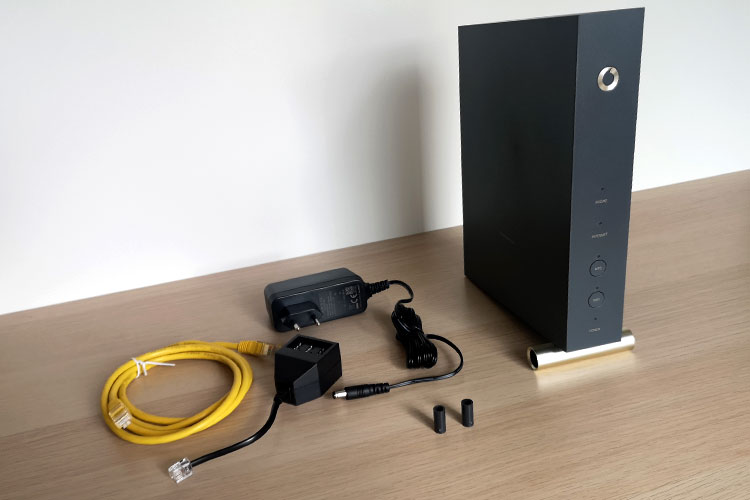
- die Vodafone Station selbst
- Netzteil
- Koaxialkabel für die Kabeldose
- LAN-Kabel
- Kurzanleitung
Zusätzliches Zubehör brauchst du vor allem in diesen Fällen. Steht der Router weit von deinen Geräten entfernt, lohnt ein längeres LAN-Kabel (CAT 5e oder besser). Und reicht das WLAN nicht in alle Räume, helfen Repeater oder ein Mesh-System weiter. Was dabei zu beachten ist, erklärt unser Ratgeber zum Mesh WLAN.
Wo stellst du die Vodafone Station am besten auf?
Den groben Standort gibt die Multimediadose vor. Das Koaxialkabel ist kurz, und ein Verlängern kostet Signal. Innerhalb dieses Radius hast du aber mehr Spielraum, als die meisten nutzen. Und der lohnt sich, denn Aufstellort und WLAN-Reichweite hängen direkt zusammen.
Drei Dinge machen den Unterschied:
- Frei stehend, nicht eingebaut. Die Vodafone Station arbeitet aufrecht und gibt ihre Wärme über die Lüftungsschlitze ab. Im geschlossenen TV-Schrank staut sich die Wärme, und der Router drosselt.
- Höher ist besser. WLAN strahlt nach unten schlechter ab als zur Seite. Ein Regalbrett auf Brusthöhe bringt spürbar mehr als der Platz hinter dem Sofa.
- Abstand zu Störquellen. Mikrowelle, DECT-Basis und große Metallflächen dämpfen das Signal. Auch ein Aquarium direkt davor kostet Reichweite, Wasser schluckt Funk.
Vodafone Station an die Wand montieren
Eine Halterung liegt nicht bei, im Karton findest du nur Netzteil, Kabel und Anleitung. Wer die Station trotzdem an die Wand bringen will, hat meist einen von drei Gründen: die Multimediadose sitzt im Flur und der Router steht im Weg, Kinder oder Haustiere kommen ans Gerät, oder der Kabelsalat auf dem Sideboard nervt einfach.
Machbar ist das, aber zwei Regeln gelten:
- Die Einbaulage bleibt aufrecht. Eine flach hingelegte oder gekippte Station bekommt keine saubere Luftzirkulation mehr. Eine Halterung muss das Gerät also so halten, wie es auch auf dem Tisch stehen würde.
- Lüftungsschlitze frei lassen. Eine geschlossene Rückwand direkt am Gehäuse ist genau das, was du nicht willst. Sinnvoll ist eine Halterung, die nur an den Kanten greift.
Und noch ein Punkt, der oft übersehen wird: das Koaxialkabel verträgt keine engen Knicke. Plane hinter dem Gerät ein paar Zentimeter Luft für einen weichen Bogen ein, sonst verlierst du genau das Signal, wegen dem du den Router überhaupt an die Dose gestellt hast.
Die Vodafone Station wird heiß: normal oder nicht?
Handwarm bis deutlich warm ist im Betrieb normal, das Gerät funkt auf mehreren Bändern gleichzeitig und hat kein aktives Gebläse. Kritisch wird es erst, wenn WLAN-Verbindungen ohne erkennbaren Grund abreißen oder das Gerät neu startet. Dann steht es fast immer zu eng. Ein paar Zentimeter Abstand ringsum und ein Standort außerhalb der direkten Sonne lösen das in den meisten Fällen.
Welche Funktionen sind in der Vodafone Station integriert?
Die Vodafone Station arbeitet als Kabelrouter. Hergestellt wird das Gerät vom Produzenten Arris. Im Router werden Funktionen wie:
- Kabelmodem
- WLAN-Router
- Telefonanlage
miteinander kombiniert. Zum Betrieb wird der Router direkt an die TV Kabeldose angeschlossen. Anschließend baut die Station ein WLAN-Netz auf. Um auf die Funktionen der Vodafone Station zuzugreifen, brauchst du dich nur noch per WLAN oder direkt per LAN-Kabel aufzuschalten (siehe #Einstellungen).
Der Kabelrouter kann bei Abschluss eines Kabel Internet Vertrags mit Vodafone gegen einen monatlichen Aufpreis gemietet werden. Dafür fallen Kosten in Höhe von 4,99 Euro je Monat an. Hier solltest du entsprechend die aktuellen Angebote von Vodafone im Auge behalten, denn von Zeit zu Zeit bekommst du das Gerät kostenlos zum Vertrag dazu. Läuft der Vertrag aus, muss die Vodafone Station zurückgegeben werden.
Der Vollständigkeit halber sei noch erwähnt, dass man sich als Alternative auch einen anderen Kabelrouter mieten oder ein eigenes Gerät nutzen kann.
Welche Technologie steckt in der Vodafone Station?
Um die Übertragungsraten zu maximieren, setzt der Kabelrouter von Vodafone auf die DOCSIS 3.1 Technologie. So kann ein schneller Up- und Download gewährleistet werden. Dies war ganz klar eine zukunftsorientierte Entscheidung, denn somit ist die Vodafone Station in der Lage, mit den aktuell angebotenen Anschlüssen Datenraten von bis zu 1 Gbit/s zu verarbeiten. Router, die auf der DOCSIS 3.0 Technik basieren, schaffen das nicht.
Auch im WLAN hängt das Tempo vom Modell ab. Die WiFi-5-Modelle der Station funken mit maximal 1.300 Mbit/s über den WLAN-ac-Standard, die aktuelle WiFi-6-Station schafft bis zu 4.800 Mbit/s. Dein Endgerät muss den jeweiligen Standard unterstützen, ältere Geräte verbinden sich aber trotzdem. Auf dieselben 1.300 Mbit/s kommt die FRITZ!Box 6490 Cable, wenn du sie als Alternative zur Station betreibst.
Alle Modelle funken parallel in den Frequenzbereichen 2,4 und 5 GHz. In der Regel wechseln Endgeräte und Router automatisch in das bessere Band. Gerade 5 GHz sorgt für sehr schnelle Datenflüsse, dafür reicht das Signal nicht ganz so weit.
Wichtige Information:
Kennst du ein quasi „verstopftes“ WLAN Netzwerk, wenn zu viele Geräte gleichzeitig im Netz unterwegs sind? Die Vodafone Station hat die Lösung verbaut und nutzt die Multi-User MIMO, auch MU-MIMO genannt. Loggen sich mehrere Endgeräte gleichzeitig in das WLAN Netz ein, werden die Daten parallel mit der maximal verfügbaren Bandbreite an alle Geräte gleichzeitig übertragen.
Die Vodafone Station im Datenblatt: alle technischen Daten
Welche Anschlüsse befinden sich an der Vodafone Station?
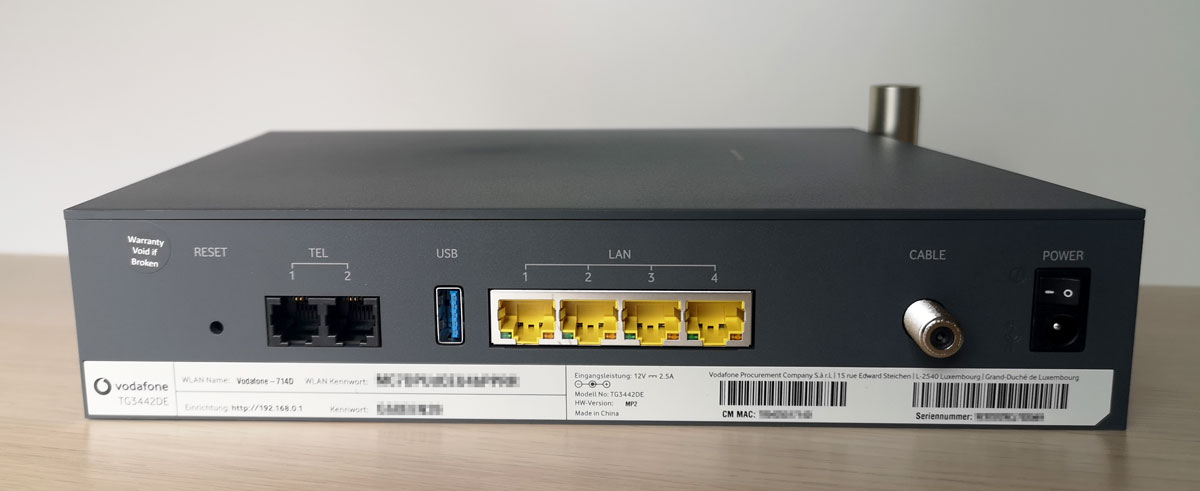
Wie von anderen Routern gewohnt, befindet sich auf der Rückseite des Gehäuses ein Aufkleber mit dem WLAN Namen und dem Passwort, welches standardmäßig vergeben wurde. Zusätzlich gibt es dort die Anschlüsse für Netzteil und Kabel.
Konkret verfügt der Kabelrouter über:
- 4 LAN Anschlüsse
- 2 Telefonanschlüsse
- 1 Kabelnetz Eingang
- 1 Netzschalter
- 1 USB Anschluss
- 1 Netzteilanschluss
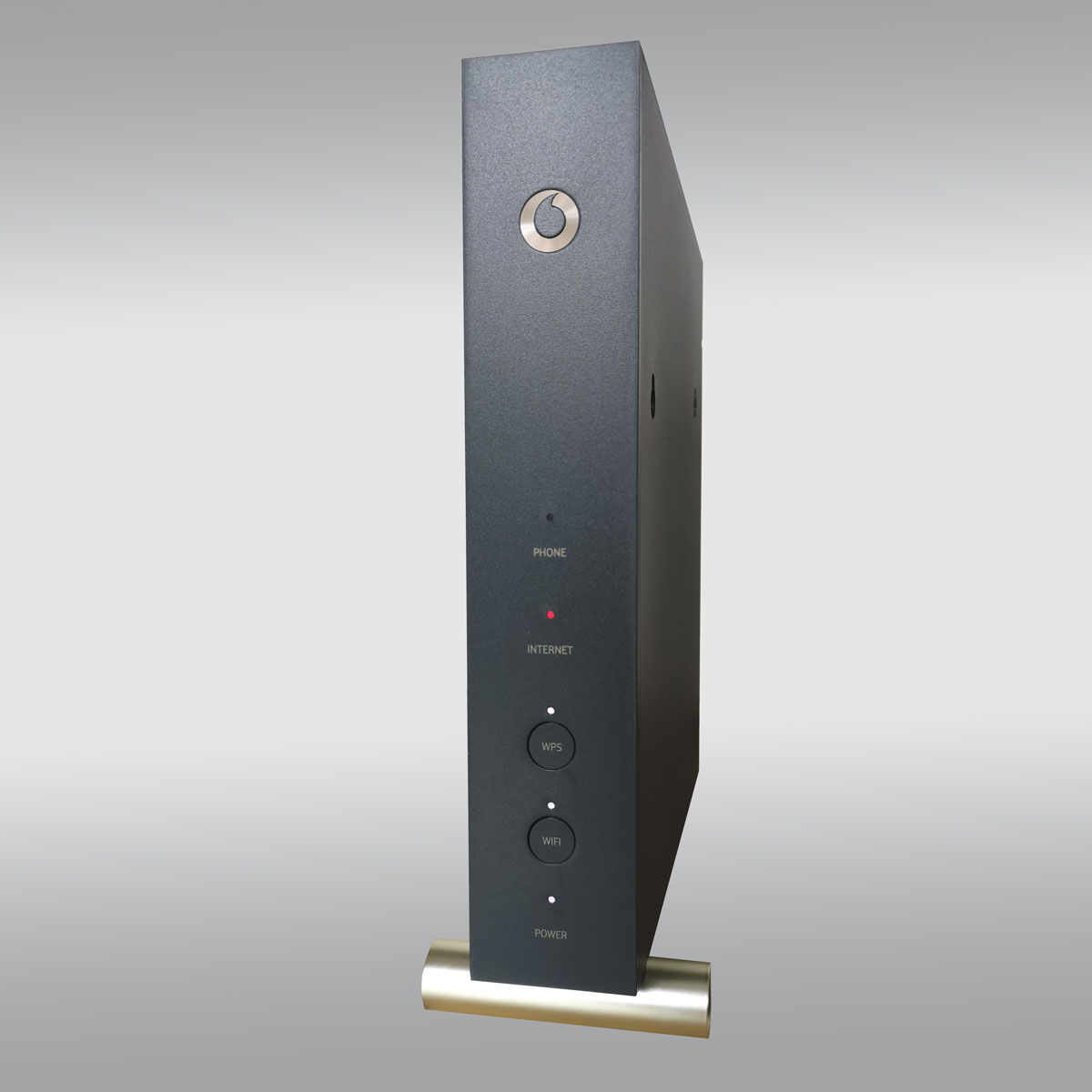
Welche Bedeutung haben die LEDs an der Vorderseite der Vodafone Station?
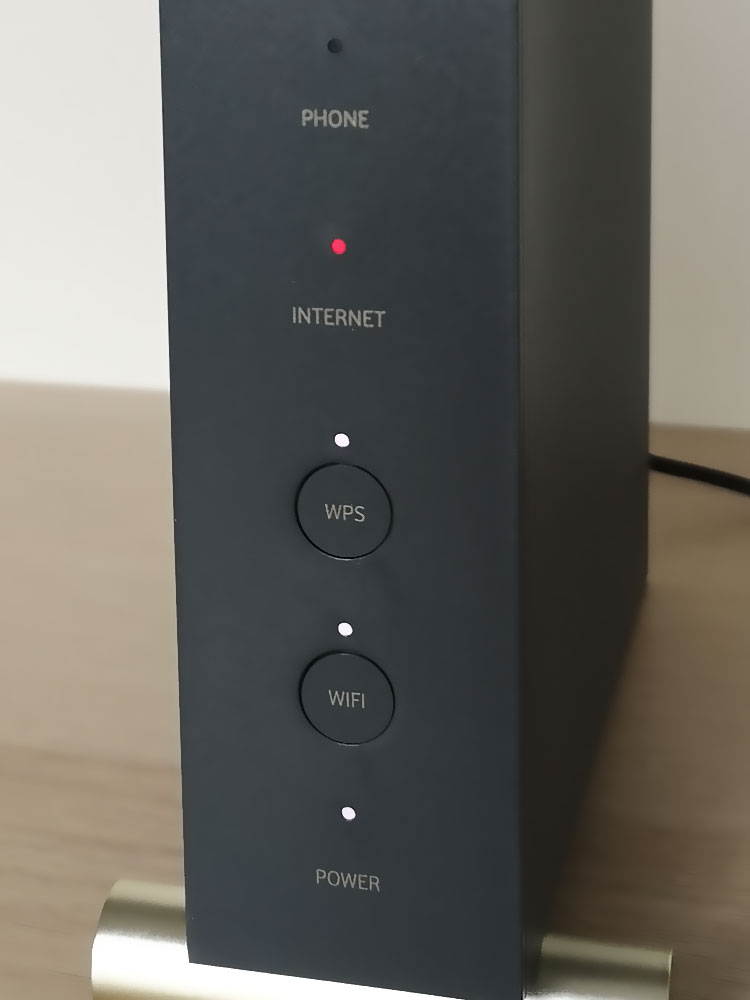
Um auch aus der „Ferne“ den Status der Funktionen des Routers erkennen zu können, befinden sich auf der Vorderseite gut sichtbare LEDs. Dazu zählen:
- PHONE: Ein weißes Licht zeigt eine aktive Telefonleitung. Blinkt das Licht, ruft gerade jemand an. Blinkt das Licht langsam, wird gerade telefoniert. Ist das Licht rot, gibt es einen Leitungsfehler.
- WPS-LED: Ein weißes Licht zeigt eine erfolgreiche Verbindung an. Blinkt das Licht, wird die Verbindung gerade aufgebaut. Um eine Verbindung herzustellen, musst du lediglich die WPS Taste ein paar Sekunden gedrückt halten.
- INTERNET: Ein weißes Licht zeigt eine aktive Verbindung. Blinkt das Licht, wird die Verbindung gerade aufgebaut. Ein rotes Licht zeigt eine Leitung mit einer Störung bzw. einen erfolglosen Verbindungsaufbau an.
- WIFI: Ein weißes Licht zeigt an, dass das WLAN aktiviert ist. Blinkt das Licht schnell, wird eine Verbindung hergestellt. Das WLAN Signal lässt sich über die WLAN Taste ein- und wieder ausschalten.
- POWER: Ist das Licht an, befindet sich das Gerät im Betrieb.
Wie richtest du die Vodafone Station ein?
Die Einrichtung der Vodafone Station ist bewusst einfach gehalten und in wenigen Minuten erledigt. Ein Techniker-Termin ist in der Regel nicht nötig, wenn deine Kabeldose schon aktiv ist.
- AnschließenVerbinde die Station über das mitgelieferte Koaxialkabel mit der TV-Kabeldose (Anschluss „Data“) und stecke danach das Netzteil ein.
- Aktivierung abwartenDie gemietete Station ist auf deinen Anschluss vorregistriert und aktiviert sich selbst. Das kann beim ersten Start bis zu 20 Minuten dauern, die LEDs blinken währenddessen.
- WLAN verbindenName (SSID) und Passwort des WLANs stehen auf dem Aufkleber an der Unterseite. Alternativ verbindest du Smartphone oder Laptop per WPS-Taste.
- Einstellungen anpassenRufe im Browser 192.168.0.1 auf, ändere das Router-Passwort und passe bei Bedarf WLAN-Name und WLAN-Passwort an.
Welche Einstellungen lassen sich über das Menü der Vodafone Station tätigen?
Um das Menü des Kabelrouters aufzurufen, gib einfach folgende Adresse in den Browser ein:
Anschließend gelangst du zum Login Dialog, wo die entsprechenden Zugangsdaten eingegeben werden müssen.
Die Menüführung ist sehr übersichtlich. Es gibt einen Standardmodusund einen Expertenmodus.
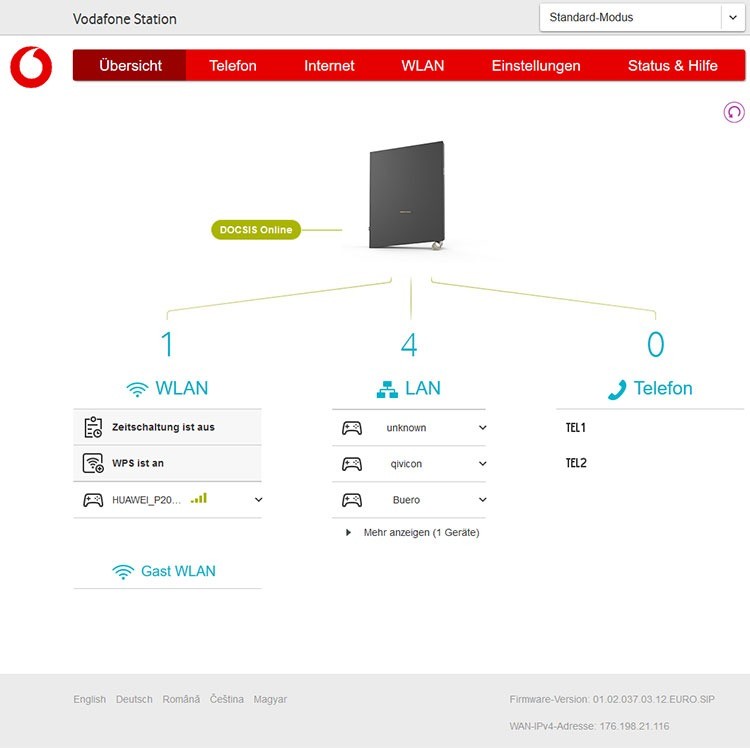
Der Standardmodus:
Zur Verfügung stehen im Standardmodus:
- Übersicht
- Telefon
- WLAN
- Einstellungen
- Status & Hilfe
ÜBERSICHT: Die Übersicht zeigt im Prinzip den Status von WLAN, LAN und TELEFON an. Also welche Geräte sind mit dem WLAN verbunden, welche Geräte sind im LAN und welche Telefonnummern sind mit der Vodafone Station verbunden.
TELEFON: Hier erscheint im Standardmodus eine Übersicht aller Anrufe, die aus- und eingegangen sind.
WLAN: Hier können alle Einstellungen zum WLAN vorgenommen werden. Welches Frequenzband ist aktiv, wie lautet die SSID, also der WLAN Name, auf welchem Kanal wird übertragen und mit welchem Sicherheitsstandard und final natürlich das WLAN Passwort. Zusätzlich besteht ein Unterpunkt zu WPS. Hier lässt sich die WPS Funktion ein- und ausschalten.
EINSTELLUNGEN: Hier werden die Zugangsdaten für die Vodafone Station festgelegt.
STATUS & HILFE: Hier erhältst du alle Informationen über das System (Seriennummer, Firmware Version, etc.), den Internetanschluss (IPv4-Adresse, Primäre DNS IPv4 Adresse, IPv6-Adresse, etc.), das LAN Netzwerk, das 2,4 GHz WLAN Netz und das 5 GHz WLAN Netz. Weiterhin gibt es Unterpunkte zum DOCSIS Status und zum Telefonbetrieb, also welche Telefonnummern gerade aktiv sind. Final gibt es aus der Statusseite auch die Möglichkeit, den Router auf die Werkseinstellungen zurückzusetzen.
Der Expertenmodus:
Der Expertenmodus bietet dir als Nutzer noch weitergehende Setup-Möglichkeiten an. So stehen im Punkt TELEFON beispielsweise noch die Zuordnungen verschiedener Rufnummern an. Damit kann eingestellt werden, welches Telefon bei welcher Anrufnummer klingelt.
Beim Menüpunkt INTERNET lässt sich allerdings nur die Firewall ein- oder ausschalten. Wir empfehlen, die Firewall immer eingeschaltet zu lassen.
Der Punkt WLAN hat im Expertenmodus zusätzlich die Möglichkeit, einen MAC Filter einzurichten. Damit bist du in der Lage, verbundene Geräte entweder von der WLAN Nutzung zu sperren oder diese explizit freizugeben.
Insgesamt lässt sich das WLAN im Expertenmodus der Vodafone Station deutlich feiner einstellen. Die Signalstärke, die Bandbreite und weitere Einstellungen stehen zur Verfügung.
Während unter dem Punkt EINSTELLUNGEN im Standardmodus nur die Zugangsdaten des Routers bearbeitet werden konnten, stehen im Expertenmodus weitere Settings zum LAN bereit. Darunter fallen die IP-Adresse des Routers, die IP Subnet Maske und der Host Name, aber auch die Einstellungen zum heimischen DHCP Heimnetzwerk.
Zum Abschluss kommen wir noch zum Punkt STATUS & HILFE. Hier hat sich im Expertenmodus nahezu nichts verändert, bis auf die Punkte LAN Status und Diagnose. Hier hast du noch einmal die Möglichkeit, sich alle im Netz befindlichen Geräte anzeigen zu lassen. Unterschieden wird hier zwischen LAN und WLAN Geräten. In der Diagnose kannst du im Prinzip alle Einstellungen des Routers noch einmal automatisch überprüfen lassen.
Die Vodafone Station im Test: unsere Bewertung
Wir haben die Vodafone Station selbst im Einsatz und über längere Zeit beobachtet, wie sie sich im Alltag schlägt. Unsere Erfahrungen decken sich mit denen vieler Nutzer: solide Basis, wenig Spielraum.
Die Vodafone Station ist einfach in der Handhabung. Sie ist ganz klar dafür gebaut, eine breite Masse an Kunden ohne großes Technik Know-How mit schnellem Internet zu bedienen. Alle Einstellungen lassen sich leicht und schnell vornehmen. Selbst im Expertenmodus gibt es keine tiefgreifenden Möglichkeiten, technische Veränderungen am Routing der Box vorzunehmen. Dies kann für viele ein Vorteil sein, für andere aber auch ein Nachteil.
Wer viele Geräte im Netzwerk hat und diese z. B. in verschiedenen Profilen gruppieren möchte, um den Zugang zum Netz besser steuern zu können, wird bei der Vodafone Station leider nichts dergleichen finden. Ebenso vermissen wir weitere Komfort-Funktionen wie z. B. einen Anrufbeantworter oder einen Mediaserver.
- DOCSIS 3.1
- Telefonfunktion für 2 Telefone
- Port-Forwarding und Port-Triggerung möglich*
- DynDNS möglich
- Firewall (allerdings ohne weitere Einstellungsmöglichkeiten)
- Gastnetzwerk im WLAN möglich
- WLAN-Zeitschaltung möglich
- keine Anrufbeantworter-Funktion
- keine Geräteprofile möglich
- keine NAS-Funktion
- kein Mediaserver
- keine eigenen Routingtabellen möglich
- keine VPN-Verbindungen auf Routerbasis
* Durch den Hinweis eines Lesers möchten wir ergänzen, dass das Port-Forwarding nicht bei DS-Lite-Zugängen mit IPv6 funktioniert.
FAQ – Häufig gestellte Fragen
Mit diesem WLAN-Router können Geschwindigkeiten bis 1 GBit/s aus dem Internet übertragen werden.
Es stehen auf der Rückseite 2 TAE-Buchsen für Telefone zur Verfügung.
Das Port-Forwarding kann im Expertenmodus eingestellt werden. Allerdings besteht diese Möglichkeit nicht, wenn der Anschluss mit DS-Lite auf IP4 läuft.
Ja, Vodafone bietet bei Kabelanschlüssen auch andere Router an. Dabei handelt es sich um die Fritzbox 6660 bzw. 6690. Auch dafür muss ein monatlicher Mietpreis gezahlt werden.
Als Vodafone Station wurden mehrere Geräte ausgeliefert: Arris TG3442DE, CommScope TG6442VF und Technicolor CGA4233DE mit WiFi 5 sowie die aktuelle Technicolor CGA6444VF mit WiFi 6. Die Bedienoberfläche ist bei allen gleich, das genaue Modell steht auf dem Aufkleber an der Unterseite.
Die gemietete Vodafone Station ist auf deinen Anschluss vorregistriert und aktiviert sich nach dem Anschließen selbst. Beim ersten Start kann das bis zu 20 Minuten dauern, die LEDs blinken währenddessen.
Wie die Vodafone Station im Vergleich zu den Geräten anderer Anbieter dasteht, zeigt der WLAN-Anbieter-Vergleich.